

Баннеры-вымогатели, также известные как Ransomware в виде визуальных блокировщиков, — один из самых коварных видов вредоносного ПО. В отличие от обычных вирусов, которые действуют незаметно, баннер атакует в лоб: он полностью перекрывает рабочий стол, блокирует доступ к системным утилитам и требует перевести деньги на счет или номер телефона. Часто такие требования маскируются под «штрафы» от правоохранительных органов. Подробнее читайте на chernigiv-future.
Главное правило: никогда не платите злоумышленникам. Оплата не гарантирует возврата доступа, а лишь спонсирует киберпреступность. В этой статье мы разберем проверенные и безопасные методы, которые помогут вам самостоятельно удалить вирус и вернуть компьютер к жизни.
Как работают баннеры-блокировщики
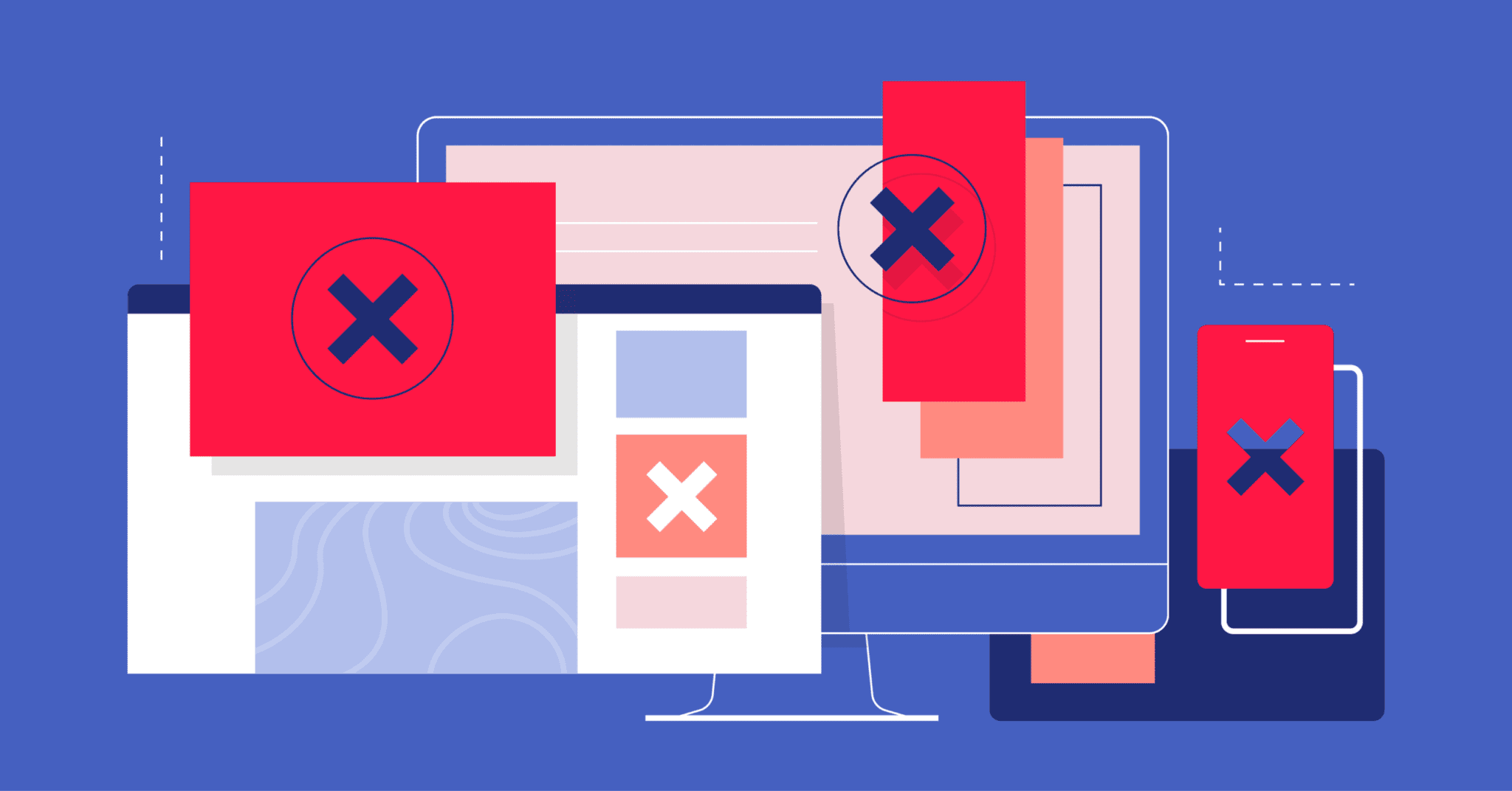
Большинство таких программ эксплуатируют простые, но эффективные уязвимости системы. Они прописываются в автозагрузку Windows, подменяют системный процесс explorer.exe (отвечающий за интерфейс) или блокируют комбинации клавиш, такие как Ctrl+Alt+Del и Win+R. Продвинутые версии могут вносить изменения в реестр или модифицировать загрузочную запись диска (MBR).
Заражение обычно происходит при посещении опасных сайтов, загрузке нелицензионного софта или через фишинговые сообщения в почте и мессенджерах. В итоге пользователь видит окно, которое невозможно закрыть, с угрожающим текстом о «нарушении закона».
Очистка системы через безопасный режим
Самый популярный способ борьбы с вымогателями — запуск системы в безопасном режиме (Safe Mode). В этом режиме Windows загружает только необходимый минимум драйверов и служб, что часто позволяет обойти автозапуск вредоносного баннера.
- Перезагрузите компьютер и во время старта интенсивно нажимайте клавишу F8 (для старых версий ОС) или используйте меню восстановления (в Windows 10/11).
- Выберите пункт «Безопасный режим с поддержкой командной строки».
- В появившемся окне введите команду
rstrui.exe— это запустит утилиту восстановления системы. - Выберите точку восстановления, созданную до появления вируса.
Если восстановление не помогло, попробуйте в безопасном режиме вручную проверить список автозагрузки через утилиту msconfig или Диспетчер задач.
Редактирование реестра для удаления вируса
Часто баннер подменяет значение ключа Shell в реестре. Чтобы исправить это вручную (лучше делать это через безопасный режим или среду восстановления), выполните следующие шаги:
- Нажмите Win+R и введите
regedit. - Перейдите по пути:
HKEY_LOCAL_MACHINE\SOFTWARE\Microsoft\Windows NT\CurrentVersion\Winlogon. - Найдите параметр Shell. Его значение должно быть строго explorer.exe. Если там указан путь к неизвестному файлу, удалите его и верните стандартное значение.
- Проверьте параметр Userinit. Стандартное значение:
C:\Windows\system32\userinit.exe,(запятая в конце обязательна).
Будьте предельно осторожны: удаление важных ключей реестра может «сломать» систему. Если не уверены в своих силах, лучше обратиться к специалисту.
Антивирусные загрузочные диски (Live CD)
Если баннер блокирует даже безопасный режим, на помощь приходят Rescue Disks. Это специальные версии антивирусов, которые запускаются со сменного носителя (флешки или диска) еще до старта основной Windows.
Алгоритм действий:
- На другом («чистом») компьютере скачайте образ Live CD (например, Kaspersky Rescue Disk или Dr.Web LiveDisk).
- Запишите образ на флешку с помощью программы Rufus.
- Вставьте флешку в зараженный ПК и выберите загрузку с нее в меню BIOS/UEFI.
- Запустите полное сканирование. Антивирус найдет и обезвредит тело вируса, даже если он глубоко спрятан.
Разблокировка через онлайн-сервисы
Некоторые вымогатели можно убрать, введя специальный код разблокировки. Антивирусные лаборатории ведут базы таких кодов для известных троянов.
Для поиска кода вам понадобится номер телефона или кошелька, указанный в окне баннера. Введите эти данные в поисковую строку на официальных сайтах антивирусных компаний. Если ваш случай типовой, сервис выдаст пароль для деактивации окна. После этого обязательно просканируйте систему обычным антивирусом, чтобы вычистить остатки шкідливого кода.
Восстановление файлов после атаки
Если вирус не только заблокировал экран, но и зашифровал ваши документы, простое удаление баннера не вернет файлы. В такой ситуации стоит обратиться к проекту No More Ransom. Это совместная инициатива полиции и ИТ-компаний, где собраны ключи для дешифровки сотен видов вымогателей.
Всегда обращайте внимание на расширение зашифрованных файлов. У каждого шифровальщика есть свой уникальный «почерк», по которому можно подобрать нужную утилиту для восстановления данных.

Профилактика: как не стать жертвой снова
Лучший способ борьбы с вирусами — это профилактика. Соблюдение правил цифровой гигиены поможет навсегда забыть о блокировщиках:
- Регулярно обновляйте ОС: обновления закрывают «дыры», через которые проникают вирусы.
- Используйте надежный антивирус: даже бесплатные версии имеют модули защиты от подозрительного поведения программ.
- Делайте бэкапы: храните важные данные в облаке или на внешнем диске, который не подключен к ПК постоянно.
- Будьте бдительны: не открывайте вложения от незнакомцев и игнорируйте всплывающие окна об «обновлении браузера».
Помните, что удаление баннера — задача техническая, требующая спокойствия и последовательности. С помощью этих методов вы сможете вернуть контроль над своим ПК без финансовых потерь.